تطبيق Samsung Notes مهكر
انضم إلى مجموعة Telegram الخاصة بنا
لتثبيت الملفات التي تأتي بصيغة XAPK يمكنك تحميل هذا التطبيق
تطبيق تثبيت ملفات XAPK Installer
كيفية تثبيت تطبيق Samsung Notes مهكر APK تطبيقات أندرويد؟
1. اضغط على ملف APK تطبيق Samsung Notes مهكر الذي تم تنزيله.
2. المس تثبيت.
3. اتبع الخطوات التي تظهر على الشاشة.
ما هو APK المثبت؟ كيفية تثبيت؟
APK INSTALLER هو مثبت ألعاب Android يتضمن ملفات .apk و .obb المرفقة بنفس الحاوية. تحتاج فقط إلى تثبيت الحاوية مثل ملفات APK العادية. ثم قم بتثبيت اللعبة من خلال برنامج التثبيت الخاص بنا.
ما هو XAPK؟ كيفية تثبيت؟
يشبه XAPK APK INSTALLER، فهو يشتمل على apk وobb بداخله. لتثبيت ملف .xapk، تحتاج إلى استخدام أداة تثبيت تابعة لجهة خارجية، على سبيل المثال، XAPKS Installer (أداة سهلة الاستخدام لصديق لي).
رابط التحميل معطل!
في بعض الأحيان قد تواجه رابط تنزيل معطلاً في بعض المنشورات المحدثة الجديدة لأننا نستخدم التخزين المؤقت. يمكنك المحاولة مرة أخرى خلال 5-10 دقائق تقريبًا أو إبلاغنا بالتعليق أسفل هذا المنشور حتى نتمكن من إصلاح المشكلة في أسرع وقت ممكن.
كيفية تحديث التعديلات دون فقدان البيانات؟
الأمر بسيط جدًا، قم بالكتابة فوق الإصدار الجديد دون حذف الإصدار القديم. ومع ذلك، هذا ممكن فقط عند استخدام نفس الإصدار المعدل من mod.playdaroid.com
هل الملف الذي أقوم بتنزيله من متجر بلاي مود آمن؟
نعم، بالطبع، إنه آمن تمامًا وخالي من الفيروسات، حيث يتم فحص كل ملف وفحصه بواسطة برنامج مكافحة الفيروسات قبل تحميله على الخادم.
لتثبيت ملفات XAPK Installer يمكنك تحميل هذا التطبيق
وصف
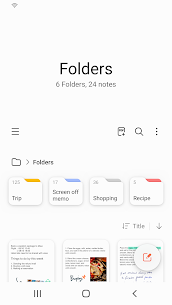
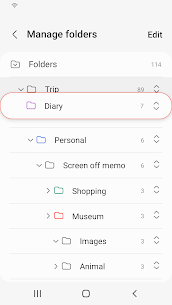
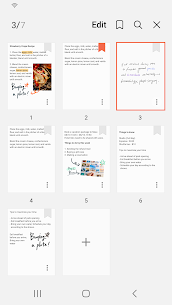
يمكن لتطبيق Samsung Notes إنشاء المستندات وتحريرها على الهاتف المحمول أو الجهاز اللوحي أو الكمبيوتر الشخصي والتعاون مع الآخرين.
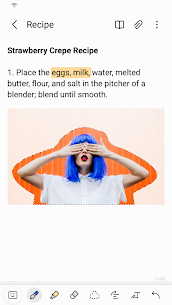
يمكن للمستخدم إضافة تعليقات توضيحية إلى ملف PDF باستخدام قلم S Pen وإنشاء مستندات تحتوي على صور أو أصوات.
ويمكن استخدامه أيضًا من خلال ربط المستندات بتطبيقات مختلفة مثل PDF وMicrosoft Word وMicrosoft PowerPoint وما إلى ذلك.
حاول إنشاء ملاحظة جديدة.
يمكنك إنشاء ملاحظة جديدة عن طريق النقر على + في الزاوية اليمنى السفلية من الشاشة الرئيسية.
سيكون للملاحظات التي تم إنشاؤها حديثًا الامتداد “sdocx”.
حماية الملاحظات الخاصة بك.
1. على الشاشة الرئيسية، انقر فوق “المزيد من الخيارات” في الزاوية اليمنى العليا، وحدد “الإعدادات”، ثم حدد “قفل الملاحظة”.
ثم حدد طريقة قفل الملاحظة وكلمة المرور.
2. قم بقفل الملاحظات التي تريد حمايتها من خلال النقر على “المزيد من الخيارات” على شاشة الملاحظة التي تريد حمايتها وتحديد “قفل الملاحظة”.
إنشاء ملاحظات مكتوبة بخط اليد.
اضغط على أيقونة الكتابة اليدوية أثناء كتابة ملاحظة. سيتم عرض خط يدك مباشرة على الملاحظة.
إضافة الصور.
اضغط على أيقونة الصورة في الملاحظة التي تعمل عليها لالتقاط صورة. يمكنك أيضًا تحميل وإضافة علامات إلى صورة موجودة وتعديلها.
إضافة تسجيل صوتي.
من خلال النقر على أيقونة التسجيل الصوتي أثناء كتابة ملاحظة، يمكنك تسجيل الصوت وإنشاء ملاحظة بالصوت.
حاول استخدام أدوات الكتابة المختلفة.
من خلال النقر على أيقونة القلم أثناء كتابة ملاحظة، يمكنك تحديد مجموعة متنوعة من أدوات الكتابة مثل الأقلام وأقلام الحبر وأقلام الرصاص وأقلام التحديد وما إلى ذلك، بالإضافة إلى الألوان والسماكات المختلفة.
من خلال النقر على أيقونة الممحاة، يمكنك تحديد ومسح المحتوى الذي تريد إزالته.
يمكنك استيراد الملاحظات والمذكرات التي تم إنشاؤها في Notes وMemo.
باستخدام ميزة Smart Switch، يمكنك استيراد البيانات التي تم إنشاؤها في S Note وMemo المحفوظة على الأجهزة الأخرى.
يمكنك أيضًا استيراد الملاحظات والمذكرات التي تم إنشاؤها مسبقًا باستخدام حساب Samsung الخاص بك.
* إشعار بخصوص أذونات الوصول إلى التطبيق:
أذونات الوصول التالية مطلوبة لتزويدك بهذه الخدمة.
يمكن استخدام الميزات الأساسية للخدمة حتى لو لم يتم منح الأذونات الاختيارية.
الأذونات المطلوبة
• التخزين: يستخدم لحفظ أو تحميل ملفات المستندات
أذونات اختيارية
• الصور ومقاطع الفيديو: تستخدم لإضافة الصور ومقاطع الفيديو إلى الملاحظات
• الإشعارات: تُستخدم لإعلامك بالدعوات إلى الملاحظات المشتركة ومشكلات مزامنة الملاحظات والمزيد
• الموسيقى والصوت: يستخدم لإضافة الصوت إلى الملاحظات
• الهاتف: يستخدم للتحقق من توفر التحديثات لإصدار التطبيق الخاص بك
• الميكروفون: يستخدم لإضافة التسجيلات الصوتية إلى الملاحظات
• الكاميرا: تستخدم لإضافة الصور والمستندات الممسوحة ضوئيًا إلى الملاحظات
لا يزال بإمكانك استخدام الوظائف الأساسية للتطبيق دون السماح بالأذونات الاختيارية.
الصور

التطبيقات ذات الصلة





تطبيقات المطور





الألعاب الأعلى تقييمًا في متجر مود بلاي
-
 تحميل لعبة Dragon City Mobile مهكرة 2025 أخر إصدار APK مجانا للاندرويد23.14.0 Social Point
 -
تحميل لعبة المواجهة 2 مهكرة 2025 أخر إصدار APK مجانا للاندرويدv0.30.3 AXLEBOLT LTD
-
تحميل لعبة Farm Heroes Saga مهكرة 2025 أخر إصدار APK مجانا للاندرويدv6.55.13 King
-
تحميل لعبة Coin Master مهكره حصريا للاندرويد 2025v3.5.1946 Moon Active
-
تحميل لعبة Ludo King™ مهكرة 2025 أخر إصدار APK مجانا للاندرويدGametion Global
-
التطبيقات والألعاب الأكثر مشاهدة في متجر مود بلاي
-
تحميل تطبيق DramaBox – movies and drama مهكر 2025 أخر إصدار APK للاندرويد2.9.0 STORYMATRIX
-
تحميل لعبة حياة الهجولة مهكرة 2025 أخر إصدار APK مجانا للاندرويد1.4.15 AMBRATOR GAMES
-
تحميل لعبة Local Warfare Re Portable مهكرة 2025 أخر إصدار APK مجانا للاندرويدMOD1.8f8 Dazad
-
تطبيق Launcher OS Pro مهكرMODv2.2.3 Apps Genz
-
تحميل لعبة Dragon City Mobile مهكرة 2025 أخر إصدار APK مجانا للاندرويد23.14.0 Social Point
-
مشاركات أعلى تقييمًا في متجر مود بلاي