تطبيق دفتر الحسابات Pro مهكر
انضم إلى مجموعة Telegram الخاصة بنا
لتثبيت الملفات التي تأتي بصيغة XAPK يمكنك تحميل هذا التطبيق
تطبيق تثبيت ملفات XAPK Installer
كيفية تثبيت تطبيق دفتر الحسابات Pro مهكر APK تطبيقات أندرويد؟
1. اضغط على ملف APK تطبيق دفتر الحسابات Pro مهكر الذي تم تنزيله.
2. المس تثبيت.
3. اتبع الخطوات التي تظهر على الشاشة.
ما هو APK المثبت؟ كيفية تثبيت؟
APK INSTALLER هو مثبت ألعاب Android يتضمن ملفات .apk و .obb المرفقة بنفس الحاوية. تحتاج فقط إلى تثبيت الحاوية مثل ملفات APK العادية. ثم قم بتثبيت اللعبة من خلال برنامج التثبيت الخاص بنا.
ما هو XAPK؟ كيفية تثبيت؟
يشبه XAPK APK INSTALLER، فهو يشتمل على apk وobb بداخله. لتثبيت ملف .xapk، تحتاج إلى استخدام أداة تثبيت تابعة لجهة خارجية، على سبيل المثال، XAPKS Installer (أداة سهلة الاستخدام لصديق لي).
رابط التحميل معطل!
في بعض الأحيان قد تواجه رابط تنزيل معطلاً في بعض المنشورات المحدثة الجديدة لأننا نستخدم التخزين المؤقت. يمكنك المحاولة مرة أخرى خلال 5-10 دقائق تقريبًا أو إبلاغنا بالتعليق أسفل هذا المنشور حتى نتمكن من إصلاح المشكلة في أسرع وقت ممكن.
كيفية تحديث التعديلات دون فقدان البيانات؟
الأمر بسيط جدًا، قم بالكتابة فوق الإصدار الجديد دون حذف الإصدار القديم. ومع ذلك، هذا ممكن فقط عند استخدام نفس الإصدار المعدل من mod.playdaroid.com
هل الملف الذي أقوم بتنزيله من متجر بلاي مود آمن؟
نعم، بالطبع، إنه آمن تمامًا وخالي من الفيروسات، حيث يتم فحص كل ملف وفحصه بواسطة برنامج مكافحة الفيروسات قبل تحميله على الخادم.
لتثبيت ملفات XAPK Installer يمكنك تحميل هذا التطبيق
وصف
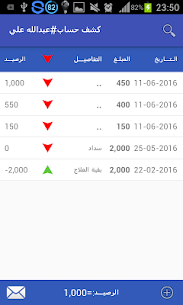
مرحباً بك مع برنامج دفتر الحسابات
بالإضافة إلى سهولة الاستخدام, يوفر لك هذا البرنامج :
1- تسجيل ديونك ومديوناتك التي لـك أو عليـك .
2- إنجازالحسابات التجميعية آلياً.
3-مجموعة تقارير توفّر لك الجهد والوقت
4- مشاركة الحسابات عبر البلوتوث أو مواقع التواصل الإجتماعي.
5- دالة بحث/ترتيب تُمَكنك من الوصول السهل والسريع.
6- خاصية التصدير والإستيراد لقاعدة البيانات.
إضافة مبلــغ :
بالنقر على زر إضافة مبلغ (+):
ستظهر لك شاشة إضافة عملية :
قم بإدخال الإسم(اذا كان جديدا) أو باختيار الإسم من القائمة التي ستظهر بعد طباعة أول حرف من الإسم.
يمكنك أيضا تحديد تاريخ العملية بالنقر على التاريخ والذي يحتوي على تاريخ اليوم كقيمة افتراضية.
بعد النقر على زر حفظ ،سيظهر لك السجل المضاف حيث يمكنك النقر مطولاً ،ليظهر لك زر التعديل والحذف.
إغلاق الحساب :
تمكنك هذه الخاصية من مسح كل السجلات العمليات المسجلة لأي إسم وتجميعها في عملية واحدة تحتوي الرصيد النهائي.
انقر على الإسم في القائمة الرئيسية. وفي صفحة التفاصيل انقر على زر الاعدادت ثم على خيار “إغلاق الرصيد”.
التقـــاريـــر :
يحتوي دفتر الحسابات على مجموعة من التقارير التحليلية توفر عليك الجهد والوقت.
يمكنك الوصول الى التقارير بالنقر على زر الإعدادات في الصفحة الرئيسية.
البحث:
يمكنك البحث عن (كلمة, تاريخ, مبلغ) أو جزء من ذلك. يمكنك توظيف خاصية البحث لعمل فلترة للبيانات, فمثلاًيمكنك الحصول على عمليات شهر فبراير فقط بادخال النص “2016-02” في خانة البحث.
الترتيب:
تمكنك هذه الخاصية من إعادة عرض البيانات بالترتيب المرغوب وذلك بالنقر على إسم العمود. وسيكون في نقرة ترتيب تصاعديا وفي أخرى ترتيب تنازليا.
حذف/تعديل البيانات :
النقر مطولا على الإسم أو أي عملية معينة تسمح لك بالتعديل أو الحذف. وذلك بالنقر على رمز التعديل أو الحذف الظاهر أعلى الشاشة.
حماية قاعدة البيانات(النسخ الإحتياطي):
في حالة ضياع جهازك أو تلفه لا قدر الله …. ما العمل؟
من المهم للغاية الإحتفاظ بنسخة إحتياطية من بياناتك من وقت لآخر.
من القائمة الرئيسية يوجد خيار “حفظ نسخة إحتياطية” والذي يمكنك من مشاركة قاعدة البيانات عبر البلوتوث أو برامج التواصل الإجتماعي أو الإيميل.
بالمقابل يوجد خيار “إسترجاع قاعدة البيانات” والذي يمكنك من إعادة نسخة محفوظة مسبقا.
ملاحظة/ يُفضل دائماً عمل نسخة إحتياطية قبل الإسترجاع.
الصور



التطبيقات ذات الصلة







الألعاب الأعلى تقييمًا في متجر مود بلاي
-
 تحميل لعبة Dragon City Mobile مهكرة 2025 أخر إصدار APK مجانا للاندرويد23.14.0 Social Point
 -
تحميل لعبة المواجهة 2 مهكرة 2025 أخر إصدار APK مجانا للاندرويدv0.30.3 AXLEBOLT LTD
-
تحميل لعبة Farm Heroes Saga مهكرة 2025 أخر إصدار APK مجانا للاندرويدv6.55.13 King
-
تحميل لعبة Coin Master مهكره حصريا للاندرويد 2025v3.5.1946 Moon Active
-
تحميل تطبيق Microsoft Word مهكر 2025 أخر إصدار APK للاندرويدMicrosoft Corporation
-
التطبيقات والألعاب الأكثر مشاهدة في متجر مود بلاي
-
تحميل تطبيق DramaBox – movies and drama مهكر 2025 أخر إصدار APK للاندرويد2.9.0 STORYMATRIX
-
تحميل لعبة حياة الهجولة مهكرة 2025 أخر إصدار APK مجانا للاندرويد1.4.15 AMBRATOR GAMES
-
تحميل لعبة Local Warfare Re Portable مهكرة 2025 أخر إصدار APK مجانا للاندرويدMOD1.8f8 Dazad
-
تطبيق Launcher OS Pro مهكرMODv2.2.3 Apps Genz
-
تحميل لعبة Dragon City Mobile مهكرة 2025 أخر إصدار APK مجانا للاندرويد23.14.0 Social Point
-
مشاركات أعلى تقييمًا في متجر مود بلاي